
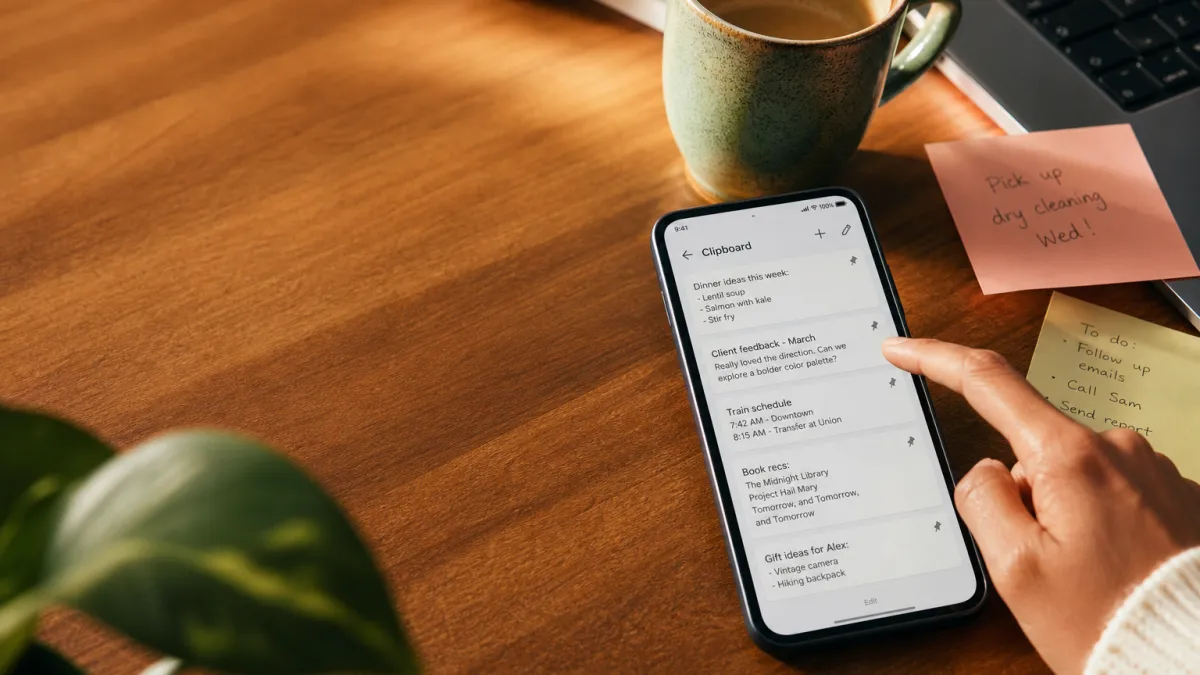
Copier un lien, changer d'application, puis réaliser que le texte a disparu : l'expérience est familière à quiconque jongle entre plusieurs tâches sur un Galaxy. Le presse-papier Samsung fait bien plus que stocker un seul élément à la fois, mais ses options restent souvent méconnues. One UI embarque des fonctionnalités précises pour consulter, épingler et organiser ces contenus copiés.
Accéder au presse-papier Samsung
Utilisation du clavier Samsung
Le clavier Samsung embarque nativement l'accès au presse-papier depuis sa barre d'outils, ce qui évite de plonger dans les paramètres système à chaque fois. Une icône dédiée y est visible dès l'ouverture du clavier dans n'importe quelle application : un simple appui dessus suffit à afficher les éléments copiés récemment. Ce raccourci direct réduit considérablement les manipulations, notamment pour les utilisateurs qui jonglent fréquemment entre plusieurs contenus textuels ou médias au quotidien.
Accès via les paramètres
Tous les appareils Samsung ne proposent pas cette voie d'accès, mais sur certains modèles sous One UI, le presse-papier reste accessible depuis les paramètres système, via la section de gestion des applications. Cette approche, moins intuitive que le raccourci clavier, offre néanmoins un point d'entrée alternatif utile lorsque le clavier virtuel n'est pas affiché à l'écran. Naviguer jusqu'à ces options permet de consulter les données temporairement mémorisées, à condition que la version de One UI installée sur l'appareil prenne en charge cette fonctionnalité.
Utiliser le presse-papier Samsung
Stocker plusieurs contenus dans un seul outil, c'est précisément ce que permet le presse-papier Samsung : textes, images ou liens s'y accumulent au fil des copies successives, prêts à être collés à la demande.
Pour en tirer le meilleur parti, plusieurs usages méritent d'être maîtrisés :
- Copier du texte : maintenez un mot appuyé pour faire apparaître les poignées de sélection, puis ajustez la zone avant de toucher "Copier". Le contenu rejoint aussitôt le presse-papier sans remplacer les éléments déjà enregistrés.
- Copier une image : un appui long sur une photo dans la galerie ou dans une application suffit. L'image est traitée comme n'importe quel autre élément et reste disponible pour un collage ultérieur.
- Coller un élément enregistré : appuyez longuement dans un champ de saisie, sélectionnez "Presse-papier", puis touchez l'élément souhaité parmi ceux listés.
- Utiliser la sélection multiple : dans l'interface du presse-papier, cochez plusieurs éléments simultanément pour les coller en une seule opération ou les supprimer ensemble, ce qui réduit considérablement le temps de traitement.
- Réordonner les priorités de collage : épinglez les éléments fréquemment réutilisés pour les maintenir en tête de liste, évitant ainsi de les chercher après chaque nouvelle copie.
Cette logique de gestion active transforme le presse-papier en véritable espace de travail temporaire, bien au-delà du simple copier-coller.
Gérer le presse-papier Samsung
Suppression des éléments
Maintenir le doigt sur un élément du presse-papier Samsung fait apparaître un menu contextuel avec l'option « Supprimer » : sélectionnez-la pour retirer immédiatement le contenu ciblé. Aucune confirmation supplémentaire n'est généralement demandée, ce qui rend la manipulation rapide mais définitive. Sur certains modèles Galaxy, une option de suppression globale permet d'effacer l'ensemble des entrées enregistrées en une seule action.
Organisation des éléments
La fonction d'épinglage du presse-papier Samsung permet de fixer les éléments importants en haut de la liste, garantissant un accès immédiat sans faire défiler l'historique. Appuyez longuement sur un élément pour afficher l'option d'épinglage. Cette organisation structurée transforme un simple historique en outil de travail réellement efficace, tout comme un guide pour comprendre le mot gaddin structure l'information pour la rendre accessible au premier coup d'œil.
Astuces pour optimiser l'utilisation
Applications tierces utiles
One UI gère un seul élément à la fois dans son presse-papier natif, ce qui pousse rapidement à la perte de contenus copiés. Des applications tierces comblent cette lacune en conservant un historique complet et en permettant la synchronisation entre un Galaxy et une tablette, par exemple. Chaque outil répond à un besoin précis :
| Application | Fonctionnalité |
|---|---|
| Clipper | Sauvegarde de l'historique |
| Clipboard Manager | Synchronisation entre appareils |
| Copy Bubble | Accès rapide aux éléments copiés |
| Paste | Organisation par catégories |
| Keepboard | Recherche dans l'historique |
Utilisation des raccourcis
Configurer des raccourcis clavier dédiés au presse-papier réduit sensiblement le temps passé sur les manipulations répétitives. Sur les appareils Galaxy, le clavier Samsung permet d'assigner des gestes ou combinaisons rapides pour déclencher l'accès au contenu copié sans naviguer dans les menus. Chaque seconde économisée sur ces micro-actions s'accumule au fil de la journée, notamment pour les usages professionnels intensifs, où une solution FTDA pour le pilotage d'activité peut tirer parti de ces automatismes pour fluidifier la saisie et le transfert de données entre applications.
Résolution des problèmes courants
Un dysfonctionnement du presse-papier survient généralement après une mise à jour partielle ou un conflit entre applications. Le redémarrage de l'appareil reste le premier réflexe à adopter : il réinitialise les processus en arrière-plan et restaure le comportement normal de la fonctionnalité sans effacer les éléments mémorisés.
Vérifier les mises à jour logicielles disponibles dans les paramètres système constitue l'autre levier fiable, car Samsung publie régulièrement des correctifs ciblant précisément ce type de bug. Une version One UI obsolète peut provoquer des pertes de contenu copié ou des blocages au moment du collage. Maintenir l'appareil à jour réduit considérablement la fréquence de ces incidents.
Maîtriser le presse-papier Samsung, c'est gagner en fluidité au quotidien sans changer ses habitudes. La fonctionnalité est là, accessible, il ne reste qu'à l'adopter.
Questions fréquentes
Comment accéder au presse-papier sur un Samsung Galaxy ?
Ouvrez n'importe quel champ de texte, appuyez longuement dessus, puis touchez l'icône Presse-papier dans la barre d'outils du clavier Samsung. Vous accédez ainsi à l'historique de vos éléments copiés.
Où se trouve le presse-papier sur le clavier Samsung ?
Sur le clavier Samsung (Samsung Keyboard), l'icône du presse-papier se situe dans la barre d'outils supérieure. Si elle est absente, appuyez sur les trois points (⋯) pour afficher toutes les options disponibles.
Combien de temps les éléments restent-ils dans le presse-papier Samsung ?
Les éléments non épinglés sont automatiquement supprimés après 1 heure. Pour conserver un contenu indéfiniment, épinglez-le en appuyant longuement dessus dans le presse-papier, puis en sélectionnant l'icône de punaise.
Comment vider ou supprimer le presse-papier sur Samsung ?
Accédez au presse-papier via le clavier Samsung, appuyez sur Modifier, sélectionnez les éléments à supprimer, puis touchez l'icône de corbeille. Vous pouvez aussi tout supprimer en une seule fois.
Le presse-papier Samsung est-il sécurisé pour les mots de passe ?
Non, le presse-papier Samsung n'est pas chiffré. Évitez d'y laisser des mots de passe ou données sensibles. Préférez un gestionnaire de mots de passe dédié comme Samsung Pass, Bitwarden ou 1Password.