
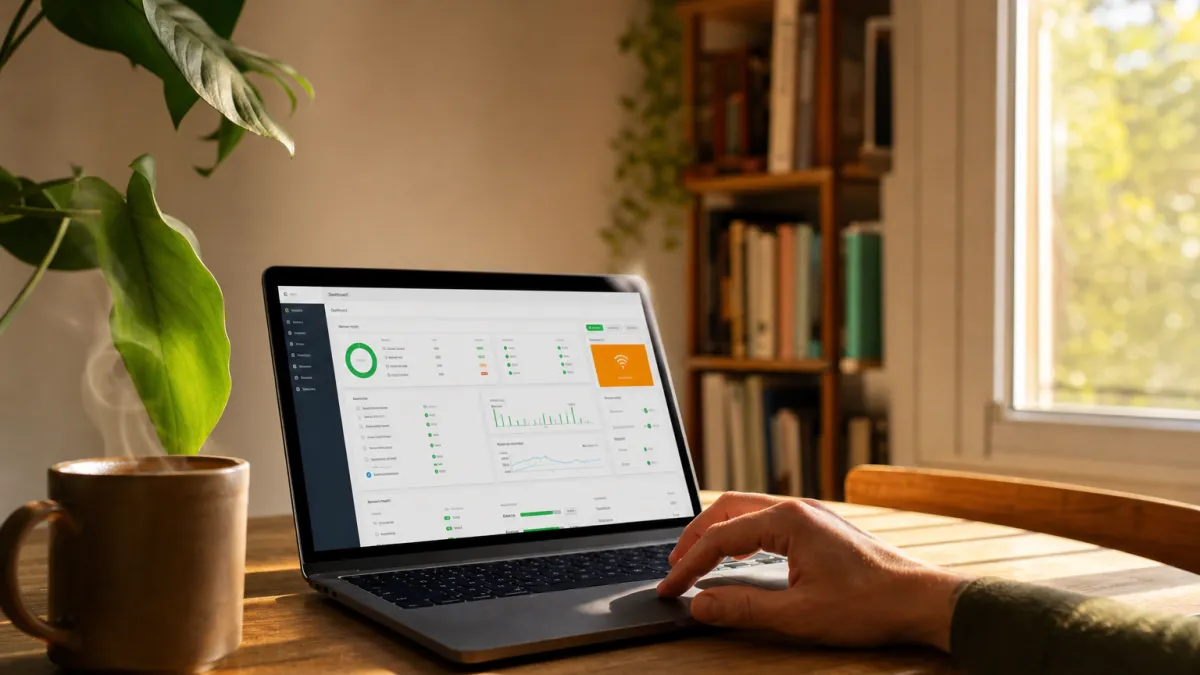
Derrière l'adresse freebox.revolution.free.fr ou mafreebox.freefr se cache une interface bien plus complète que ce que la plupart des abonnés exploitent au quotidien. Freebox OS centralise la gestion du réseau, des périphériques connectés et des paramètres de sécurité depuis un simple navigateur. De quoi reprendre le contrôle total de sa connexion, sans passer par le service client.
Fonctionnalités principales de Freebox OS
Gérer son réseau domestique sans jamais ouvrir un terminal ni décoder une interface austère, c'est exactement ce que rend possible Freebox OS. L'environnement graphique de la box Free centralise l'ensemble des réglages en un seul point d'accès, ce qui réduit considérablement le risque de mauvaise manipulation pour les utilisateurs peu familiers avec l'administration réseau.
Plusieurs fonctionnalités structurent cette expérience au quotidien. Bien maîtrisées, elles font la différence entre un réseau subi et un réseau piloté :
- Gestion des périphériques connectés : la vue d'ensemble liste chaque appareil actif sur le réseau en temps réel. Identifier un intrus ou repérer un équipement qui consomme de la bande passante inutilement devient une opération de quelques secondes.
- Contrôle des accès par appareil : attribuer des règles spécifiques à un périphérique, comme limiter sa plage horaire de connexion, évite de devoir configurer des restrictions globales qui pénalisent tous les utilisateurs.
- Outils de diagnostic réseau : tester la qualité de la liaison, mesurer la latence ou vérifier l'état du signal permet de localiser précisément l'origine d'un ralentissement avant d'appeler l'assistance.
- Interface utilisateur intuitive : les menus sont organisés par usage, pas par technologie, ce qui permet de trouver le bon réglage sans connaître le jargon technique.
- Tableau de bord synthétique : une lecture rapide de l'état général du réseau suffit pour anticiper un problème avant qu'il n'affecte la navigation.
Freebox OS transforme ainsi des paramètres réseau complexes en actions accessibles, quel que soit le niveau technique de l'abonné.
Configurer votre Freebox avec Freebox OS
Paramètres réseau essentiels
Attribuer une adresse IP fixe ou laisser le protocole DHCP s'en charger automatiquement : ce choix, accessible directement depuis l'interface, conditionne la stabilité de vos appareils connectés au quotidien. Activé par défaut, le DHCP distribue dynamiquement les adresses IP à chaque équipement qui rejoint le réseau, sans intervention manuelle. Pratique pour la majorité des usages domestiques, ce mécanisme peut néanmoins être affiné en réservant une adresse fixe à certains appareils sensibles, comme une imprimante ou un NAS. Par ailleurs, si vous souhaitez brancher un routeur tiers à votre installation, le mode bridge désactive les fonctions réseau de la Freebox pour laisser l'équipement externe prendre le relais intégralement.
Sécuriser votre réseau
Deux outils complémentaires permettent de verrouiller efficacement l'accès à votre réseau depuis Freebox OS. Le pare-feu intégré filtre automatiquement les connexions entrantes non sollicitées, bloquant les tentatives d'intrusion avant qu'elles n'atteignent vos appareils. Le filtrage par adresse MAC va plus loin en autorisant uniquement les équipements explicitement référencés à se connecter, écartant tout appareil inconnu, même en possession du mot de passe Wi-Fi.
Optimisation de la connexion internet
Quelques réglages ciblés suffisent à transformer une connexion ordinaire en une expérience fluide et stable. Freebox OS met à disposition plusieurs leviers d'optimisation, dont les outils marketing disponibles sur Facebook illustrent, par analogie, la logique de priorisation fine : chaque ressource est allouée là où elle produit le plus d'effet.
Le tableau ci-dessous détaille les principales options accessibles depuis l'interface, chacune agissant sur un point précis de la chaîne de performance :
| Option | Description |
|---|---|
| Ajustement des canaux Wi-Fi | Réduit les interférences pour améliorer la vitesse. |
| Gestion de la bande passante | Priorise les appareils ou applications critiques. |
| Mode bridge | Permet l'utilisation d'un routeur tiers. |
| QoS (Quality of Service) | Garantit la fluidité des flux vidéo et des appels. |
| Planification du Wi-Fi | Programme les plages d'activation du réseau sans fil. |
Dépannage et assistance avec Freebox OS
Problèmes de connexion
Face à une coupure ou un débit dégradé, le diagnostic intégré de Freebox OS permet d'identifier rapidement l'origine du problème, qu'il s'agisse d'un défaut de signal, d'un conflit d'adressage ou d'une saturation du réseau. L'interface centralise des guides pas-à-pas pour résoudre les incidents courants sans avoir à contacter le support. De la même façon qu'il existe des ressources ciblées pour limiter les écoulements de liquide Justfog Q16, chaque problème de connexion dispose ici d'une procédure adaptée, accessible directement depuis le tableau de bord.
Assistance technique
Directement accessible depuis l'interface, le support client Free permet de signaler un incident ou d'obtenir une réponse sans quitter Freebox OS. Pour les questions plus courantes, les FAQ officielles et les forums communautaires constituent un relais efficace : les abonnés y trouvent des solutions testées par d'autres utilisateurs, souvent plus rapidement qu'en contactant un conseiller.
Mises à jour du système
Maintenir Freebox OS à jour, c'est la condition première pour profiter des dernières fonctionnalités et éviter les failles de sécurité qui exposent le réseau domestique. Par défaut, les mises à jour s'installent automatiquement, sans intervention de l'utilisateur : le système récupère les nouvelles versions en arrière-plan, garantissant ainsi performances optimales et protection continue. Pour ceux qui préfèrent garder la main, l'interface permet également de déclencher une vérification manuelle depuis les paramètres de la Freebox. Un simple coup d'œil suffit alors pour confirmer que la version installée est bien la plus récente disponible.
Maîtriser Freebox OS, c'est finalement reprendre la main sur quelque chose qu'on laisse trop souvent tourner en arrière-plan. L'interface mérite qu'on y consacre quelques minutes : les fonctionnalités disponibles peuvent transformer sensiblement le confort quotidien de votre connexion.
Questions fréquentes
Comment accéder à Freebox OS ?
Ouvrez un navigateur et tapez mafreebox.freebox.fr ou 192.168.1.254. Saisissez ensuite votre mot de passe administrateur, défini lors de la première configuration de votre Freebox.
Que peut-on faire depuis l'interface Freebox OS ?
Freebox OS permet de gérer le Wi-Fi, les ports, le contrôle parental, le stockage (Freebox Delta), les appareils connectés et les paramètres réseau avancés, le tout depuis une interface web intuitive.
Comment changer le mot de passe Freebox OS ?
Dans Freebox OS, rendez-vous dans Paramètres › Système › Mot de passe. Saisissez l'ancien mot de passe, puis le nouveau. La modification est immédiate et sécurise l'accès à votre interface d'administration.
Freebox OS est-il accessible à distance ?
Oui, en activant l'accès à distance dans Paramètres › Gestion des accès. Vous pouvez alors vous connecter depuis n'importe où via l'URL dédiée, à condition d'avoir votre identifiant et mot de passe.
Comment réinitialiser Freebox OS en cas de problème ?
Appuyez sur le bouton Reset situé à l'arrière de la Freebox pendant quelques secondes. Attention : cette opération efface tous vos paramètres personnalisés et restaure la configuration d'usine.