
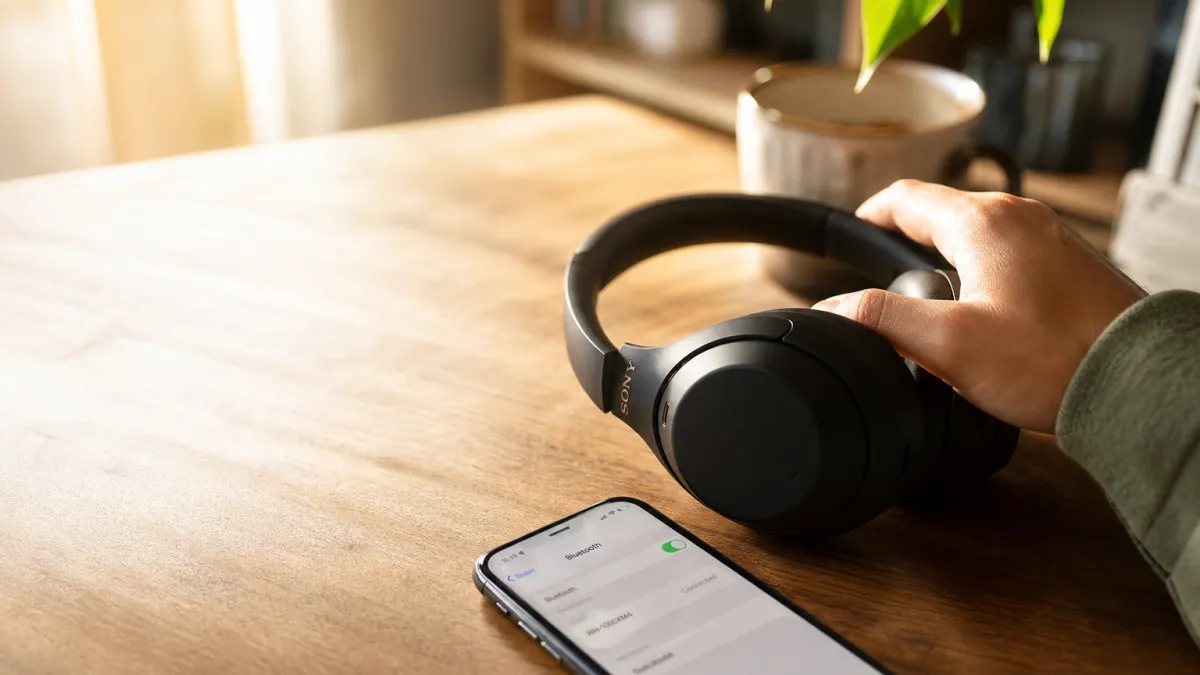
Sortir un casque Sony Bluetooth de sa boîte, c'est une chose. Le connecter rapidement à son téléphone, sa télévision ou son ordinateur en est une autre, surtout quand les menus Bluetooth varient d'un appareil à l'autre. Quelques manipulations suffisent pourtant à établir la connexion, quel que soit le modèle entre vos mains.
Connexion à un smartphone
Avant tout, assurez-vous que votre casque est chargé et que le Bluetooth de votre smartphone est activé.
Configurer sur Android
Le mode appairage s'active en maintenant le bouton d'alimentation du casque Sony enfoncé quelques secondes, jusqu'à ce que le voyant se mette à clignoter. Sur Android, rendez-vous ensuite dans « Paramètres », puis « Connexions », et activez le Bluetooth. La liste des appareils disponibles se peuple automatiquement : repérez-y votre modèle Sony et sélectionnez-le. La connexion s'établit en quelques instants, et le voyant cesse de clignoter pour confirmer l'appairage réussi.
Configurer sur iPhone
Sur iPhone, la connexion suit une logique identique à Android, mais passe par le menu natif d'Apple. Activez d'abord le mode appairage sur votre casque Sony, puis ouvrez les Réglages de votre iPhone et accédez à la section Bluetooth. Vérifiez que la fonction est bien activée, puis patientez quelques secondes : votre casque apparaît dans la liste des appareils disponibles. Sélectionnez-le pour finaliser la connexion.
Résolution des problèmes courants
Quand l'appairage échoue, la cause est presque toujours l'une des mêmes : Bluetooth désactivé sur le smartphone, casque non passé en mode appairage, ou appareil déjà occupé par une connexion active avec un autre équipement. Commencez par vérifier ces trois points dans l'ordre. Si le problème persiste, redémarrer le casque et le téléphone suffit souvent à repartir sur des bases saines. Pour aller plus loin dans la gestion de vos appareils connectés, transformer son smartphone en télécommande ouvre d'autres possibilités intéressantes au quotidien.
Quel que soit le modèle de smartphone utilisé, le casque se connecte en quelques secondes une fois la procédure maîtrisée. Reste à voir comment répliquer cette simplicité sur un ordinateur.
Connexion à un ordinateur
Connecter le casque à un ordinateur demande quelques réglages préalables, selon que vous êtes sous Windows ou macOS.
Connexion sur Windows
Mettre le casque Sony en mode appairage est le point de départ, mais encore faut-il savoir où naviguer dans Windows. Depuis le menu Paramètres, rendez-vous dans « Appareils », puis « Bluetooth et autres appareils ». Activez le Bluetooth si ce n'est pas déjà fait, cliquez sur « Ajouter un appareil Bluetooth ou un autre appareil » et sélectionnez votre casque dans la liste qui s'affiche. La connexion s'établit en quelques secondes, et Windows mémorise l'appareil pour les sessions suivantes.
Connexion sur Mac
Sur Mac, la procédure est directe : placez le casque en mode appairage, ouvrez les Préférences Système, sélectionnez Bluetooth, puis cliquez sur « Connecter » à côté du modèle détecté. Quelques précautions maximisent les chances de succès au premier essai :
- Niveau de batterie suffisant : un casque trop déchargé interrompt la diffusion du signal Bluetooth avant même d'être détecté.
- Éloignement des sources d'interférence : les box Wi-Fi, micro-ondes et autres appareils Bluetooth actifs saturent la bande 2,4 GHz et dégradent la qualité de l'appairage.
- Redémarrage du Mac en dernier recours : si le casque n'apparaît pas dans la liste, un redémarrage purge le cache Bluetooth et relance le module radio proprement.
- Un seul appareil actif à la fois : désactivez le Bluetooth des autres appareils à proximité pour éviter que le casque se connecte au mauvais hôte.
Connexion à une TV ou console de jeux
Connexion à une TV
Toutes les TV compatibles Bluetooth suivent la même logique d'appairage : le casque Sony doit être en mode détection active pendant que la télévision scanne les périphériques disponibles. La procédure varie légèrement selon le fabricant, ce qui peut expliquer bien des tentatives infructueuses.
| Appareil | Étapes | Remarques |
|---|---|---|
| TV Sony | Paramètres > Bluetooth | Compatible avec la plupart des modèles récents |
| TV Samsung | Paramètres > Son > Bluetooth | Vérifiez que le Bluetooth est bien activé |
| TV LG | Paramètres > Connexions > Bluetooth | Vérifiez la compatibilité du modèle |
| TV Philips | Paramètres > Sans fil et réseaux > Bluetooth | Certains modèles d'entrée de gamme ne disposent pas du Bluetooth |
| TV Panasonic | Paramètres > Réseau > Paramètres Bluetooth | Disponible uniquement sur les gammes OLED et haut de gamme |
Connexion à une console de jeux
Ni la PS4 ni la Xbox ne gèrent le Bluetooth natif pour les casques audio, ce qui impose le recours à un adaptateur dédié. Sur PlayStation, un dongle Bluetooth branché en USB suffit généralement à établir la liaison. Sur Xbox, l'adaptateur doit être spécifiquement conçu pour la console, car les dongles génériques restent incompatibles avec son architecture propriétaire.
Conseils pour optimiser l'expérience
Trois réflexes simples font une différence réelle sur la qualité de la connexion. Un niveau de batterie suffisant évite les coupures audio au moment le moins opportun, car un casque en faible charge dégrade progressivement la stabilité du signal Bluetooth. Restez également dans un rayon raisonnable autour de l'appareil source, les obstacles physiques et les interférences électromagnétiques, dont l'impact de Facebook sur le numérique illustre bien l'omniprésence dans nos environnements connectés, affaiblissent le signal. Enfin, les mises à jour du firmware corrigent des bugs de latence et améliorent la compatibilité avec les appareils récents.
Brancher son casque Sony sur une TV ou une console demande parfois un peu de patience, mais la démarche reste accessible à tous. Une fois la connexion établie, la qualité audio récompense largement les quelques manipulations nécessaires.
Connecter son casque Sony à un nouvel appareil demande parfois quelques manipulations, mais la prise en main devient vite intuitive. Une fois ce premier obstacle franchi, la compatibilité multipoint et les fonctions audio avancées du casque révèlent tout leur potentiel — et donnent envie d'aller plus loin dans l'exploration de ses réglages.
Questions fréquentes
Comment connecter un casque Sony Bluetooth à un smartphone pour la première fois ?
Maintenez le bouton d'alimentation enfoncé jusqu'au clignotement du voyant bleu : le casque passe en mode appairage. Sur votre smartphone, activez le Bluetooth, sélectionnez votre modèle Sony dans la liste et confirmez la connexion.
Comment associer un casque Sony Bluetooth à un PC Windows ?
Sur Windows, allez dans Paramètres > Bluetooth et appareils > Ajouter un appareil. Mettez votre casque Sony en mode appairage, sélectionnez-le dans la liste détectée et validez. La connexion s'établit en quelques secondes.
Peut-on connecter un casque Sony Bluetooth à une TV sans adaptateur ?
Oui, si votre TV intègre le Bluetooth natif. Accédez aux paramètres réseau ou son de votre téléviseur, activez le Bluetooth, puis mettez le casque en mode appairage pour qu'il apparaisse dans la liste des appareils disponibles.
Comment reconnecter un casque Sony Bluetooth déjà appairé ?
Allumez simplement le casque : il se reconnecte automatiquement au dernier appareil utilisé si le Bluetooth de celui-ci est actif. Sinon, activez le Bluetooth sur votre appareil pour déclencher la reconnexion manuelle.
Pourquoi mon casque Sony Bluetooth ne s'associe-t-il pas à mon appareil ?
Réinitialisez l'appairage en maintenant simultanément les boutons – et Power environ 7 secondes. Supprimez le casque de la liste Bluetooth de votre appareil, puis recommencez la procédure d'appairage depuis le début.